Imagina conversar com o Claude — e não só isso, deixar ele rodar comandos, editar arquivos e executar tarefas reais no seu servidor — direto pelo WhatsApp. É exatamente isso que a bridge wpp-claude faz: um middleware em Python que liga o Claude Code CLI ao WhatsApp via Evolution API, com aprovação interativa de cada ação sensível.
Neste tutorial você vai montar tudo do zero: Evolution API rodando, bridge em FastAPI configurada, webhook recebendo mensagens, e o Claude respondendo no seu chat. No final você terá um assistente IA que obedece você pelo WhatsApp — e pede permissão antes de fazer qualquer coisa destrutiva.
- Arquitetura: como as peças se conectam
- Pré-requisitos
- Passo 1 — Evolution API rodando
- Passo 2 — Clonar e configurar a bridge
- Passo 3 — Variáveis de ambiente
- Passo 4 — Rodar a bridge
- Passo 5 — Apontar o webhook da Evolution
- Passo 6 — MCP e aprovação interativa
- Passo 7 — Testando no WhatsApp
- Indo pra produção
Arquitetura: como as peças se conectam
Antes do código, o mapa mental. O fluxo é simples quando você entende quem fala com quem:
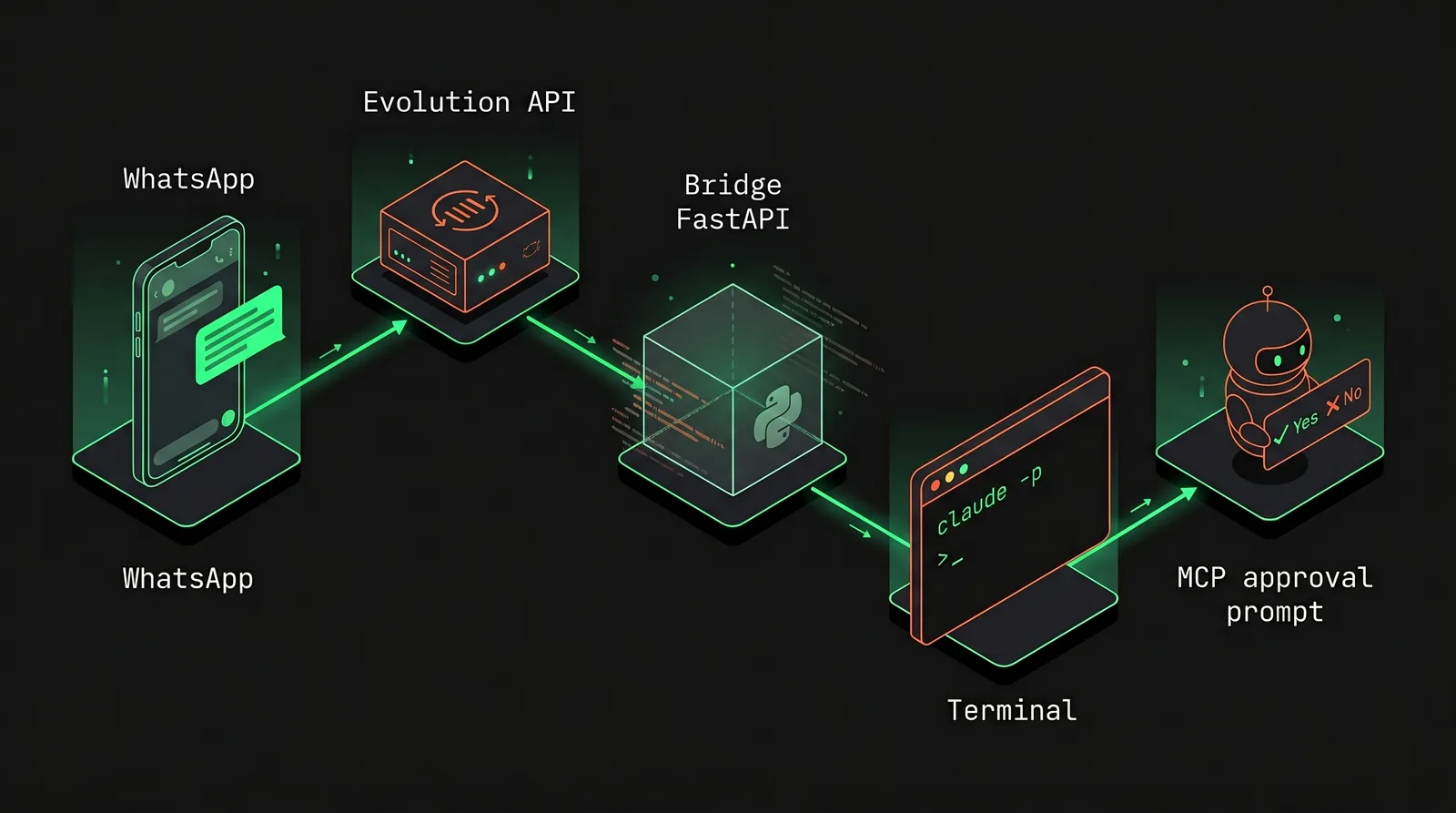
- Evolution API: conecta sua conta do WhatsApp (via Baileys) e envia/recebe mensagens.
- Bridge FastAPI: recebe o webhook da Evolution, passa o texto pro Claude e devolve a resposta.
- Claude Code CLI: processa o prompt com seu contexto e ferramentas.
- MCP (Model Context Protocol): expõe a ferramenta
approval_promptque envia uma enquete interativa pro WhatsApp antes de qualquer ação sensível (Write, Edit, Bash) — parece com isso:
Pré-requisitos
- Python 3.10+ instalado
- Claude Code CLI autenticado (
claude --versiondeve funcionar) - Docker (pra Evolution API) ou uma instância já rodando
- Um número WhatsApp pra usar como bot — obrigatoriamente um chip dedicado, nunca o seu pessoal. Tem um aviso sobre risco de ban no final do post pra entender o porquê.
- Um túnel público se estiver em localhost: ngrok, Cloudflare Tunnel ou similar
Passo 1 — Evolution API rodando
Se você ainda não tem a Evolution no ar, a forma mais rápida é com Docker:
docker run -d \
  --name evolution-api \
  -p 8080:8080 \
  -e AUTHENTICATION_API_KEY=sua_chave_super_secreta \
  -e DATABASE_ENABLED=false \
  atendai/evolution-api:latest
Depois crie uma instância e pareie seu número via QR Code:
# criar instância
curl -X POST http://localhost:8080/instance/create \
  -H "apikey: sua_chave_super_secreta" \
  -H "Content-Type: application/json" \
  -d '{"instanceName":"claude-bot","qrcode":true,"integration":"WHATSAPP-BAILEYS"}'

# pegar QR code pra parear
curl http://localhost:8080/instance/connect/claude-bot \
  -H "apikey: sua_chave_super_secreta"
Abra o WhatsApp do seu número-bot → Aparelhos conectados → escaneie o QR Code retornado. Pronto, instância online.
Passo 2 — Clonar e configurar a bridge
git clone https://github.com/gitsevero/wpp-claude.git
cd wpp-claude/claude_bridge_py

python -m venv .venv
# Windows:
.venv\Scripts\activate
# Linux/Mac:
# source .venv/bin/activate

pip install -r requirements.txt
As dependências são enxutas de propósito:
# requirements.txt
fastapi==0.115.0
uvicorn[standard]==0.30.6
httpx==0.27.2
python-dotenv==1.0.1
Passo 3 — Variáveis de ambiente
Copie o template e edite os valores:
cp .env.example .envConteúdo do .env:
EVO_URL=http://localhost:8080
EVO_APIKEY=sua_chave_super_secreta
EVO_INSTANCE=claude-bot
PORT=3333
ALLOWED_NUMBERS=5551999999999
CLAUDE_TIMEOUT_MS=300000
CLAUDE_MODEL=sonnet
Cada variável em uma frase:
EVO_URL— onde sua Evolution API está rodando.EVO_APIKEY— a API key definida ao subir o container.EVO_INSTANCE— nome da instância criada no passo 1.PORT— porta local da bridge (Evolution vai bater webhook aqui).ALLOWED_NUMBERS— lista de números (separados por vírgula) autorizados. Nunca deixe vazio em produção.CLAUDE_TIMEOUT_MS— timeout de execução do Claude por mensagem.CLAUDE_MODEL—sonnet,opusouhaiku.
ALLOWED_NUMBERS qualquer pessoa que descobrir seu número-bot pode executar comandos no seu servidor. Trate essa variável como um firewall.
Passo 4 — Rodar a bridge
python main.pyA bridge sobe um servidor FastAPI na porta 3333 com três responsabilidades:
- Endpoint
/webhookrecebendo mensagens da Evolution. - Endpoint
/mcpexpondo o MCP server pro Claude chamarapproval_prompt. - Orquestração: spawn do
claude -ppor conversa, streaming de resposta e envio de volta pro WhatsApp.
Passo 5 — Apontar o webhook da Evolution
Se sua bridge está em localhost:3333, exponha com ngrok:
ngrok http 3333Pegue a URL pública (ex: https://abc123.ngrok-free.app) e configure o webhook da instância:
curl -X POST http://localhost:8080/webhook/set/claude-bot \
  -H "apikey: sua_chave_super_secreta" \
  -H "Content-Type: application/json" \
  -d '{
    "webhook": {
      "enabled": true,
      "url": "https://abc123.ngrok-free.app/webhook",
      "byEvents": false,
      "events": ["MESSAGES_UPSERT"]
    }
  }'
A partir daqui, toda mensagem recebida no número-bot dispara o webhook pra sua bridge.
Passo 6 — MCP e aprovação interativa
A sacada arquitetural do projeto está aqui. Quando o Claude recebe uma tarefa que envolve ferramentas sensíveis (criar arquivo, rodar bash, editar código), ele é iniciado com:
claude -p --mcp-config .mcp-config.json \
  --permission-prompt-tool mcp__wa__approval_prompt \
  "<mensagem do usuário>"
O arquivo .mcp-config.json registra a própria bridge como servidor MCP:
{
  "mcpServers": {
    "wa": {
      "type": "http",
      "url": "http://localhost:3333/mcp"
    }
  }
}
Quando o Claude decide usar uma ferramenta perigosa, ele invoca mcp__wa__approval_prompt. A bridge intercepta, monta a enquete (mesma mostrada lá em cima) e envia pro seu WhatsApp. Você toca na opção. O webhook recebe a escolha, resolve a promise do MCP, e o Claude continua (ou aborta) a execução.
Simples, elegante, e resolve o maior problema de agentes autônomos: controle humano em loop.
Comandos úteis no chat
/reset— limpa o histórico da conversa atual.sim/nao— fallback textual caso a lista interativa falhe em algum cliente.
Passo 7 — Testando no WhatsApp
Do seu WhatsApp pessoal (o número em ALLOWED_NUMBERS), mande pro bot:
Cria um arquivo hello.txt com o texto "funcionou" na pasta do projeto.
Você deve receber de volta uma lista interativa pedindo aprovação pra usar a tool Write. Toque em ✅ Sim. Segundos depois, o Claude responde confirmando a criação. Confira o arquivo no servidor — está lá.
Pronto. Você tem um agente IA no seu bolso, com salvaguardas.
Indo pra produção
Se a ideia é deixar isso rodando de verdade:
- Hospede em VPS (Hetzner, DigitalOcean, Oracle Free Tier) e troque o ngrok por um domínio com HTTPS via Caddy ou Nginx.
- Process manager: rode a bridge com
systemdoupm2pra restart automático. - Logs estruturados: adicione
logurue mande pra Grafana Loki ou Axiom. - Rate limiting por número no webhook — evita loop infinito se alguém fizer bagunça.
- Sandbox: execute o
claude -pdentro de um container Docker isolado por conversa. Isso limita o estrago máximo possível a um container descartável. - Persistência: grave histórico em SQLite/Postgres por número pra manter contexto entre sessões.
Essa arquitetura — WhatsApp → Evolution → Bridge FastAPI → Claude CLI com MCP — é enxuta (quatro dependências Python, menos de 500 linhas de código) e resolve o problema certo: transformar o Claude num agente remoto, controlado por permissão humana, acessível de qualquer lugar.
Dá pra estender: trocar Claude por outro LLM, plugar RAG em cima da sua base de conhecimento, transformar em suporte N1 automatizado. O esqueleto é o mesmo.
Precisa de uma integração como essa?
Na Cave Code construímos SaaS, automações e agentes de IA sob medida — com acompanhamento diário e código que você entende e controla.
falar com a cave